A interface do SIG-Bus é contida por decisão: cada botão corresponde a uma etapa do fluxo de análise, e nenhum campo pede uma informação que o plugin poderia derivar sozinho. O resultado é um painel com poucas ações, todas em ordem.
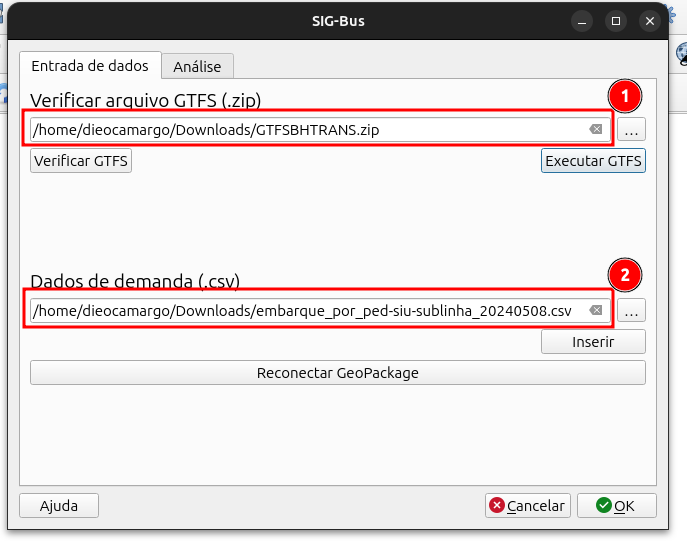
Na imagem acima é apresentada a tela de entrada de dados, tanto para os arquivos GTFS quanto para os arquivos de demanda. O caso usado como exemplo é o do município de Belo Horizonte, e os dados estão disponíveis nos links:
O botão Reconectar GeoPackage é usado quando já existe um projeto do QGIS com todas as camadas e basta reconectar ao plugin para refazer os filtros.
A organização em duas abas
A interface está dividida em Entrada de Dados e Análise. A divisão reflete uma assimetria real no trabalho: preparar os dados é feito uma vez por análise; filtrar linha, alocar e exportar é onde o usuário repete ciclos até chegar no recorte que precisa.
A aba de Entrada de Dados tem três ações em sequência:
- Verificar GTFS: valida o feed e, quando necessário, sintetiza o
calendar.txt. Muitos feeds não trazem esse arquivo no formato convencional; usam o modo por exceção (calendar_dates), registrando cada data de operação individualmente. O plugin detecta o caso e produz um calendário semanal derivado das datas reais de operação, salvo comogtfs_corrigido.zip. - Carregar GTFS: converte os arquivos para um GeoPackage (
feed.gpkg) e adiciona as camadas ao projeto. O carregamento roda em thread de fundo (QgsTask) para não congelar a interface durante a leitura dostop_times.txt, que no feed de Belo Horizonte tem 136 MB. - Inserir CSV de Demanda: importa os dados de embarque por parada do SIU da BHTrans e armazena num segundo GeoPackage (
sigt.gpkg).
A escolha do GeoPackage como formato de armazenamento foi deliberada. Diferente de camadas temporárias ou shapefiles, o .gpkg persiste entre sessões e pode ser inspecionado com qualquer ferramenta SQLite, o que simplifica depuração e torna o dado explorável por outros sistemas.
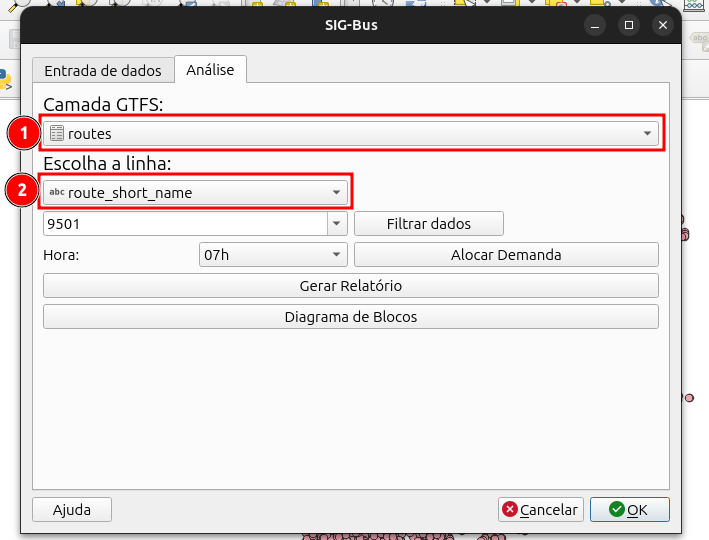
A aba Análise concentra os passos de processamento: escolher a linha, definir o período, alocar a demanda e gerar o relatório.
Filtrar e alocar
Na aba Análise, o usuário informa o route_short_name da linha (ex.: 101) e escolhe o intervalo de tempo (dia completo ou uma hora específica, 0h–23h). Ao confirmar, três operações acontecem em paralelo:
- O traçado da linha é destacado na camada
shapespor filtro de subconjunto. - A demanda é filtrada para aquela linha na camada
dados_demanda. - A camada
horarios_paradasé construída em background: unestop_times,tripsestopspara exibir os horários de partida e chegada de todas as viagens da linha.
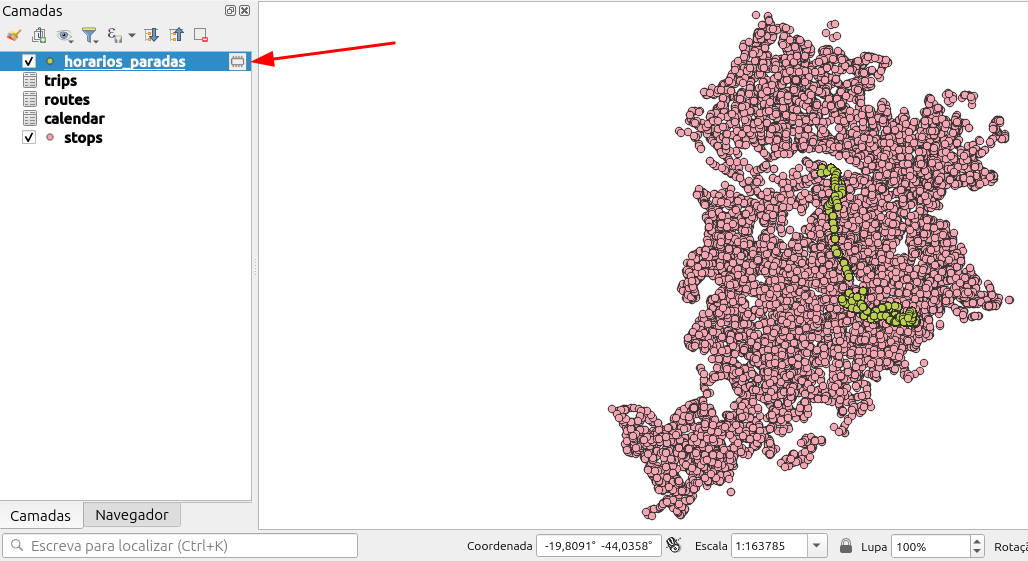
No mapa acima, apenas os pontos de embarque da linha selecionada permanecem visíveis, sobre o traçado destacado da rota.
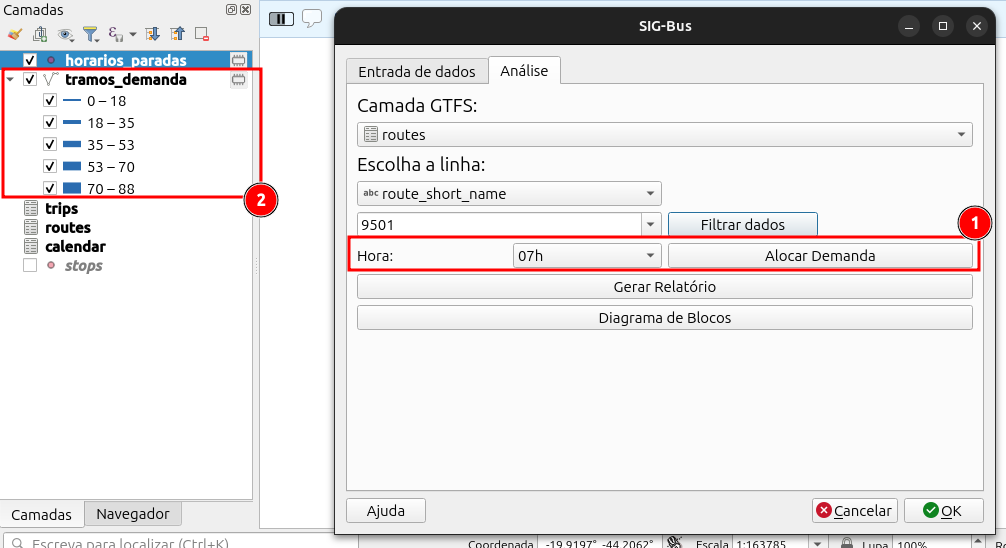
Alocar Demanda gera a camada tramos_demanda: um segmento por par de paradas consecutivas, com os campos embarques, passageiros_acum e n_viagens. A carga é calculada por acumulação: os embarques na parada i somam ao total das paradas anteriores. Como o CSV do SIU registra apenas embarques, sem desembarques, o resultado é um limite superior da carga real, adequado para comparar trechos de uma mesma linha e identificar os segmentos de maior volume.
Um detalhe de implementação relevante: os pontos do SIU não têm stop_id. A associação com as paradas GTFS é feita por proximidade geográfica, mas o conjunto candidato é restrito às paradas do shape dominante da linha e sentido selecionados, o que evita que o join espacial capture paradas de rotas paralelas no mesmo corredor.
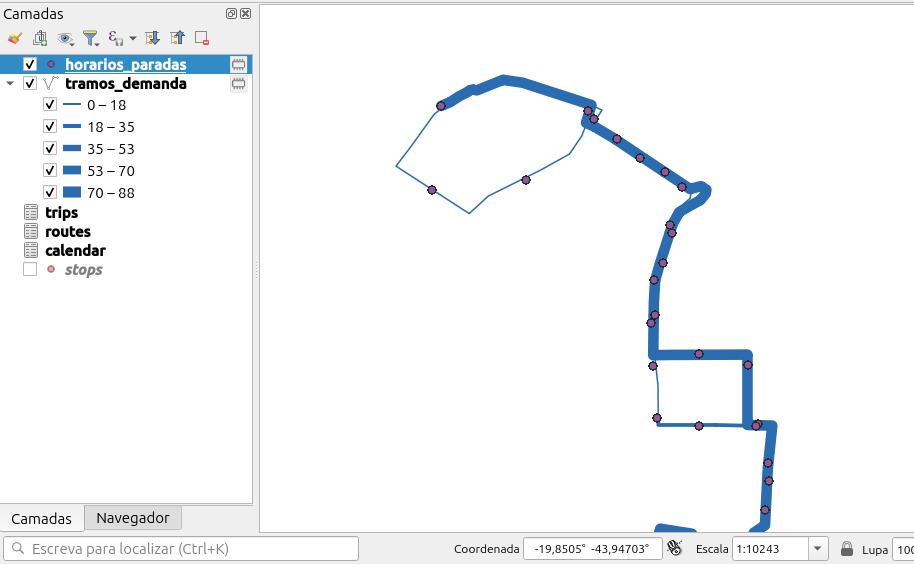
A simbologia graduada é aplicada automaticamente. Com o zoom no traçado, a leitura fica imediata: a espessura de cada tramo cresce com a carga acumulada, tornando visível onde a linha carrega mais passageiros.
O relatório PDF
O botão Gerar Relatório exporta um PDF em A4 paisagem, com uma página por sentido. Cada página tem três elementos:
- Mapa de carga: simbologia graduada em
passageiros_acum, sobreposta ao traçado da linha. - Mapa de clusters: agrupamento K-means das paradas de embarque, gerado pelo
native:kmeansclusteringdo QGIS, com simbologia por cluster. - Gráfico de barras: embarques por parada, desenhado com
QPaintereQImagediretamente. O matplotlib não está disponível na instalação padrão do QGIS, então o gráfico é produzido pela API gráfica do Qt.
O relatório usa QgsPrintLayout, a API de impressão nativa do QGIS. A escolha mantém a consistência com o restante do plugin (sem dependências externas) e integra os mapas já renderizados no projeto, escala e simbologia incluídas.
O post anterior desta série detalha o modelo de alocação de demanda e as decisões de estrutura de dados. A próxima parte vai cobrir o Diagrama de Blocos, a ferramenta de alocação de frota do plugin.
O repositório está disponível no GitHub. O feed GTFS de Belo Horizonte para reproduzir as análises está em docs/gtfsfiles.zip.